Verktøyet Meldinger gjør at pasienter kan kommunisere direkte med behandleren sin. De kan stille spørsmål, gi oppdateringer og svare på henvendelser fra behandleren. Dette verktøyet kan være deaktivert for enkelte programmer.
I 2026 har vi lansert et nytt design for pasientapplikasjonen. Noen tar i bruk det nye designet, mens andre kan beholde det eksisterende. Vi omtaler begge designene i denne artikkelen, slik at du kan se hvordan den samme funksjonaliteten ser ut i begge versjonene.
Meldinger-fanen
Når pasienten går til Meldinger i toppmenyen eller hamburgermenyen, kommer pasienten til en visning som vist nedenfor.
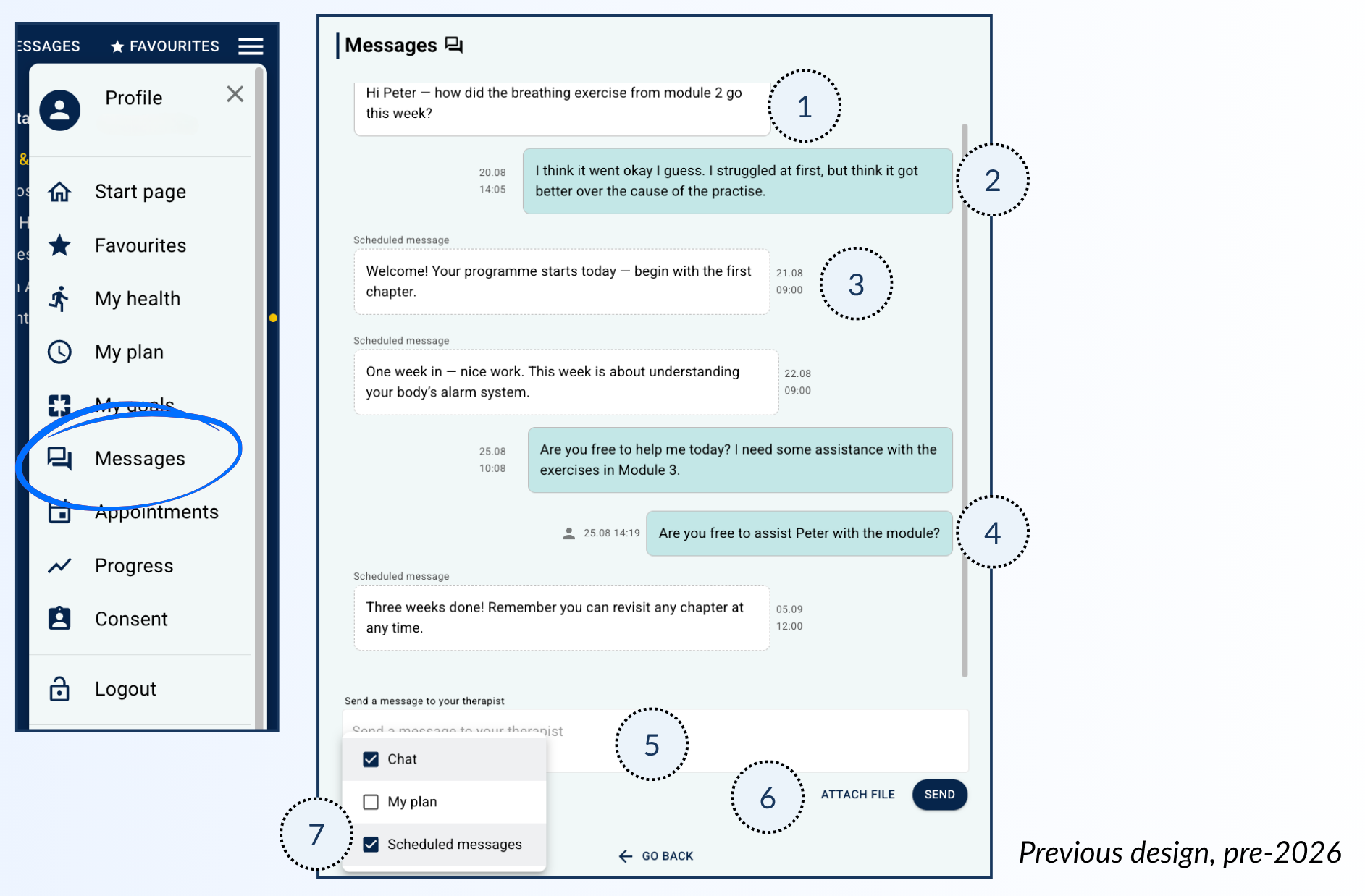
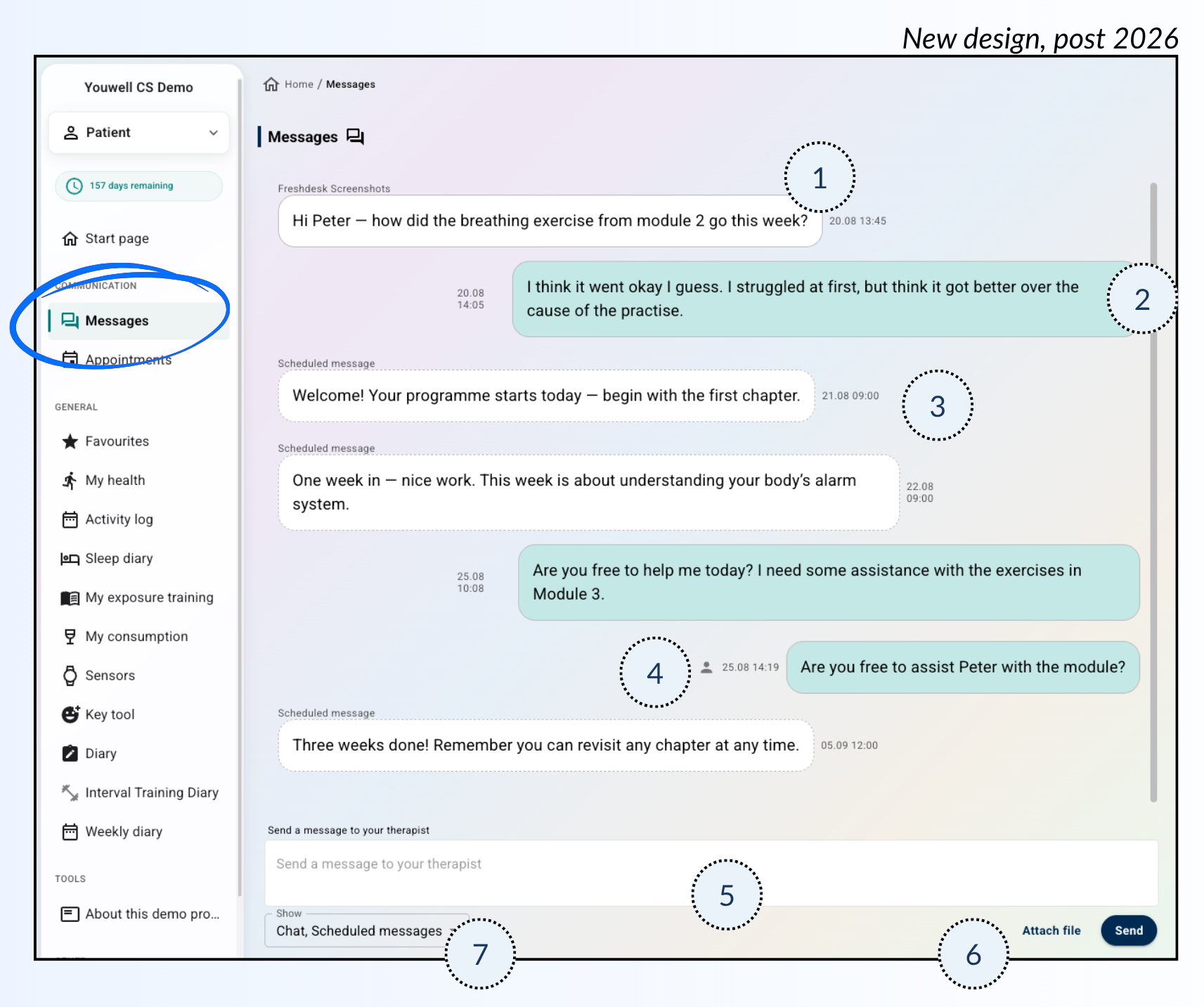
1) Melding fra behandler
Pasienten ser meldinger fra behandleren tydelig merket i denne visningen. Behandlerens navn er med (nyttig hvis flere behandlere følger opp den samme pasienten), sammen med et tidsstempel for meldingen. Meldinger fra behandlere kan inneholde rik tekst, det vil si overskrifter, bilder, lenker, punktlister osv., og vedlegg.
2) Melding fra pasienten
Meldinger pasienten har sendt, er merket, også med tidsstempel for når de ble sendt.
3) Planlagt melding
Automatiske meldinger som leveres som en del av program- eller programprofilinnstillingene, er merket som det, og kan filtreres bort fra visningen hvis ønskelig (se punkt 7).
4) Melding fra en relasjon
Hvis en relasjon har tilgang i pasientapplikasjonen og har tillatelse til å sende meldinger, vises meldingene deres også her. Du vil se at meldingen er merket med et personikon som viser at den er sendt av en relasjon. Hvis du holder musepekeren over ikonet, ser du navnet på relasjonen det gjelder.
Les mer om Relasjoner her: Pasientside: Relasjoner.
5) Send en melding
Her kan pasienten skrive meldingen sin til behandleren. Når meldingen er klar, kan pasienten levere den med Send.
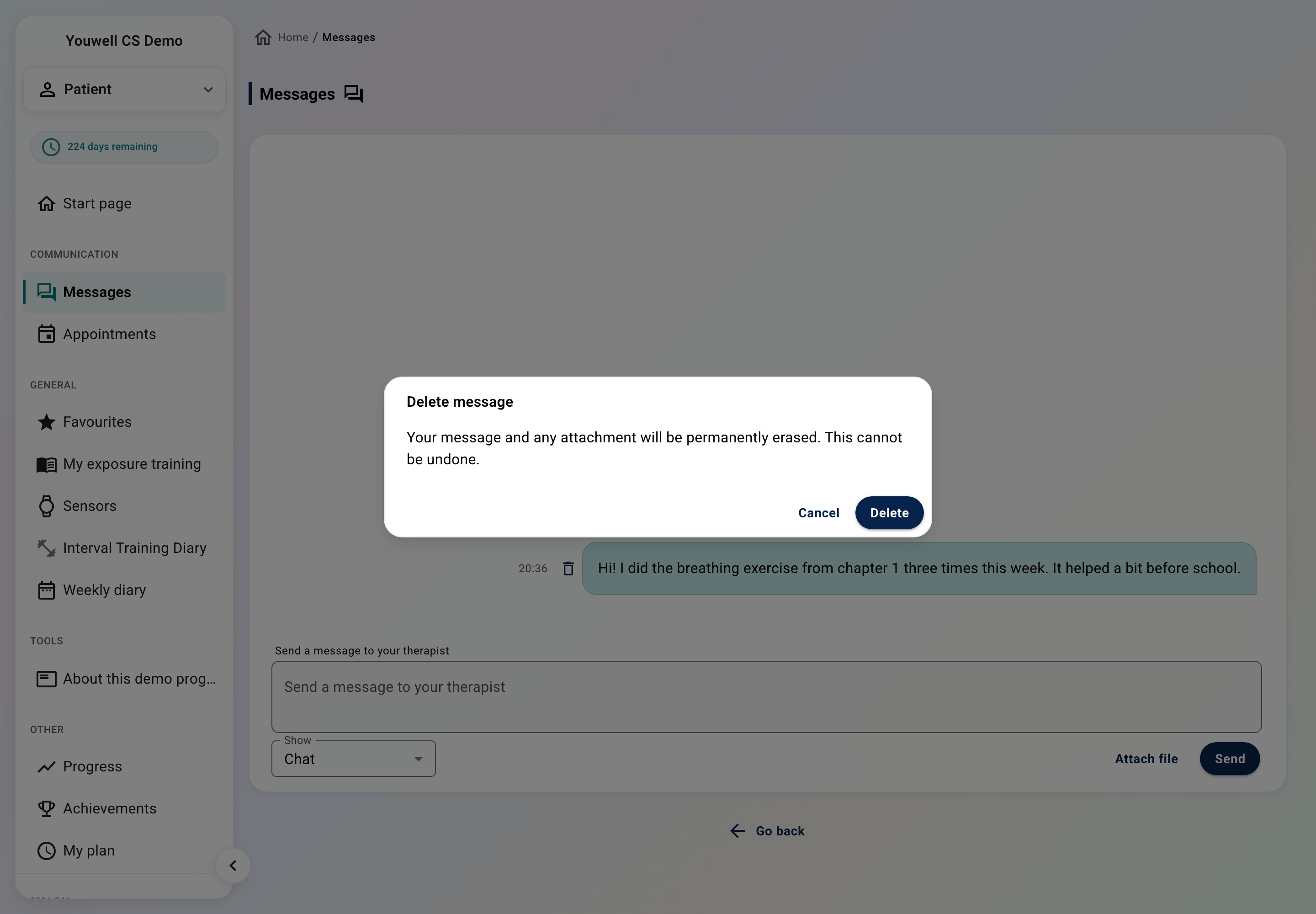
Hvis organisasjonen tillater det, kan pasienten også slette en melding pasienten selv har sendt, med søppelkasse-ikonet (Slett melding) ved siden av meldingen. Pasienten blir bedt om å bekrefte, fordi meldingen og eventuelle vedlegg slettes permanent. En pårørende kan bare slette meldinger vedkommende har skrevet selv. Slettede meldinger vises som Meldingen er slettet, uavhengig av hvem som slettet dem.

Du kan lese mer i Pasientside: Meldinger.
6) Legg ved fil
Du kan legge ved vedlegg i en melding. Det kan være nyttig hvis pasienten vil sende ekstra dokumenter eller bilder til behandleren som en del av meldingen. Dette er mulig med mindre vedlegg er slått av for organisasjonen, programmet, programprofilen eller pasienten (innstillingen Slå av vedlegg i meldinger).
7) Vis meldingstyper
Med denne menyen kan pasienten velge hvilke typer meldinger som skal vises, for eksempel hvis pasienten vil skjule de automatiske, planlagte meldingene og bare se meldingene som kommer direkte fra behandleren. Hvis funksjonen Min plan også brukes i programmet, kan kommentarer til handlinger eller mål vises i denne meldingsvisningen, og pasienten kan velge å vise eller skjule dem her.
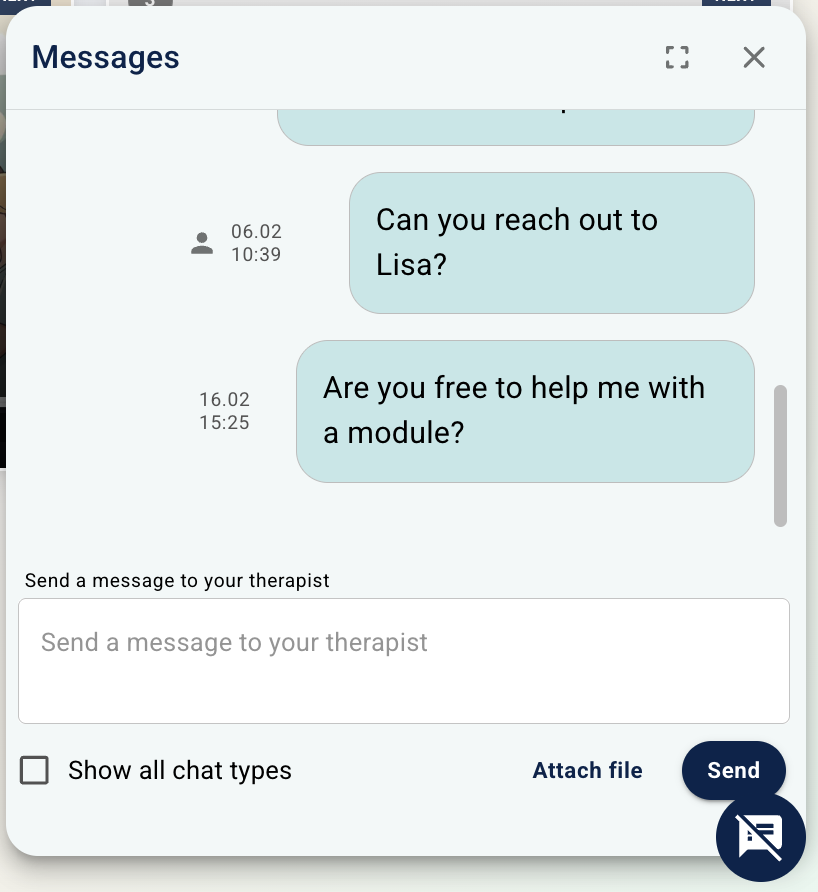
Meldinger-chat i popup-vindu
I tillegg til Meldinger-fanen som er beskrevet ovenfor, finnes det et popup-vindu i pasientapplikasjonen som gir rask tilgang til meldinger. Et snakkeboble-ikon nede til høyre gir et popup-chatvindu som pasienten kan bruke mens pasienten jobber i andre deler av applikasjonen.