
INNHOLD
- Bytte visning
- Legg til i kalender
- Slik fargelegges avtalene
- Obligatoriske og valgfrie avtaler i ett blikk
- Åpne en avtale
- Flytte avtaler med dra-og-slipp
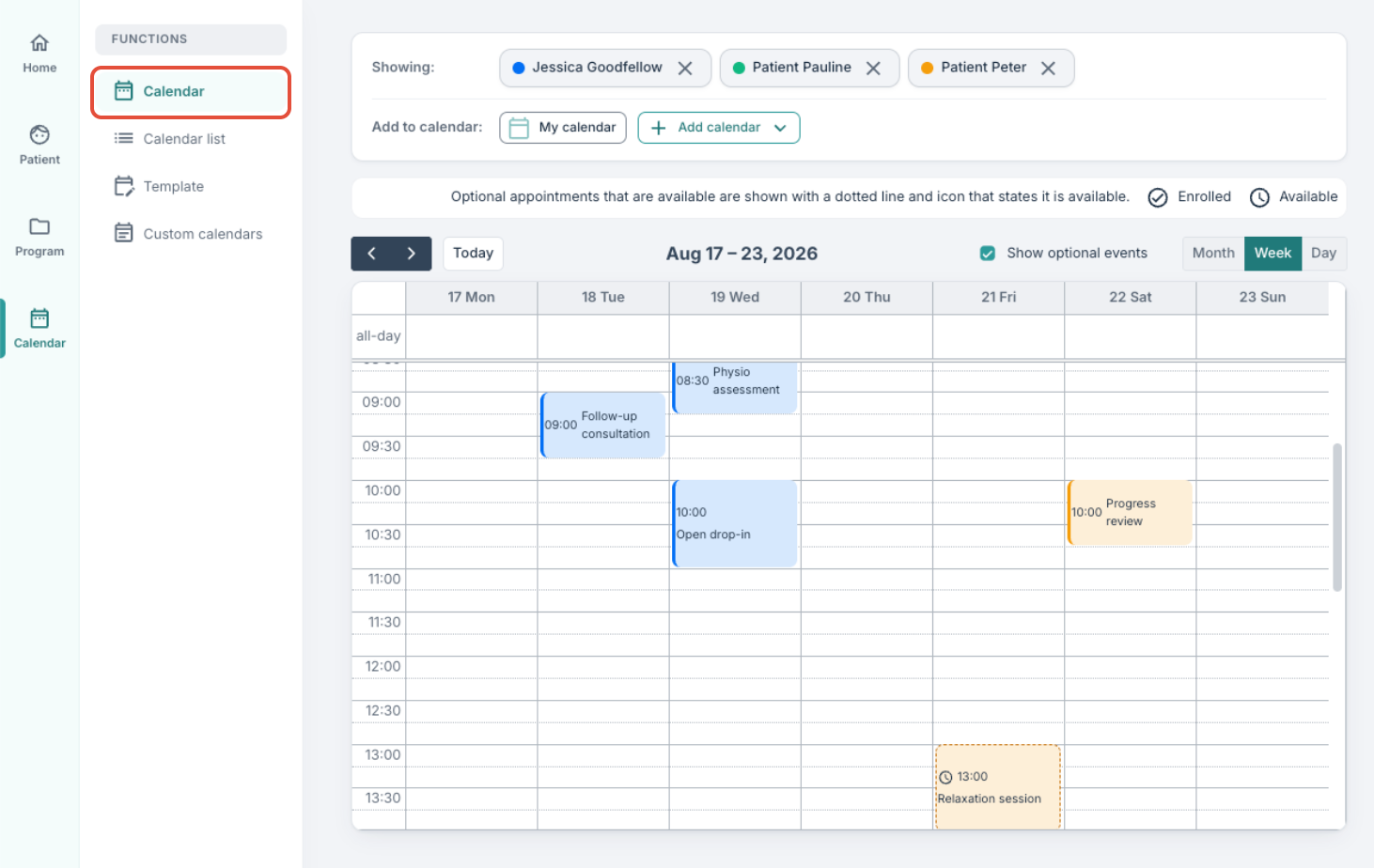
Kalendervisningen åpnes på inneværende uke og viser alle avtaler som er knyttet til deg og til kalenderne du har lagt til. Du kan bytte visning og filtrere, og du kan bruke kalenderen til å åpne, opprette eller flytte avtaler.
Bytte visning
Tre visninger er tilgjengelige øverst til høyre i kalenderen:
- Måned — en månedsoversikt med antall avtaler og titler.
- Uke — standardvisningen. Et rutenett fra mandag til søndag med tidsrom fra 06:00 til 22:00, som åpnes rullet til kl. 08:00.
- Dag — et tidsrutenett for én enkelt dag.

Bruk I dag, Forrige og Neste for å bevege deg mellom periodene.
Avtaler i ukevisningen sorteres etter starttidspunkt, slik at hver dag leses i riktig rekkefølge. Når to avtaler overlapper, vises begge, og titlene er fortsatt lesbare. En avtale vises med den varigheten du har satt, så en avtale på 15 minutter vises som 15 minutter.
Legg til i kalender
Øverst i visningen viser Viser hvilke kalendere som vises akkurat nå, hver som en brikke i sin egen farge, og Legg til i kalender har knappene som legger til flere. To kalendere er dine egne, og begge vises når du åpner Kalender:
- Min kalender — avtaler du selv deltar i: direkte, via en av brukergruppene dine eller via en egendefinert kalender du tilhører. Brikken viser navnet ditt.
- Mine deltakere — avtaler med pasientene du er behandler for (direkte eller via en av brukergruppene dine), også når du ikke selv er med på avtalen. Avtaler for en hel gruppe eller et helt program er ikke med.
Hold musepekeren over knappen Min kalender eller Mine deltakere for å se hva den omfatter. Hvis du ikke vil se pasientenes avtaler, fjerner du brikken Mine deltakere. Kalenderen husker dette valget for deg, på alle enheter, og flisen Min kalender på dashbordet ditt følger det. Velg Mine deltakere under Legg til i kalender for å få den tilbake.
 For å hente inn andre kalendere, for eksempel timeplanen til en behandlergruppe, kalenderen til en annen behandler, et program eller en egendefinert kalender, velger du Legg til kalender og velger ressursen i søkedialogen.
Kalenderne du legger til, blir værende i visningen, så de er der fortsatt etter at du har logget inn igjen eller lastet siden på nytt, for eksempel en egendefinert kalender du følger jevnlig. Fjern brikken til en kalender for å ta den ut av visningen.
Eksterne behandlere kan åpne Kalender og se sine egne avtaler og avtalene til pasientene de er knyttet til. De kan ikke se andre behandleres kalendere.

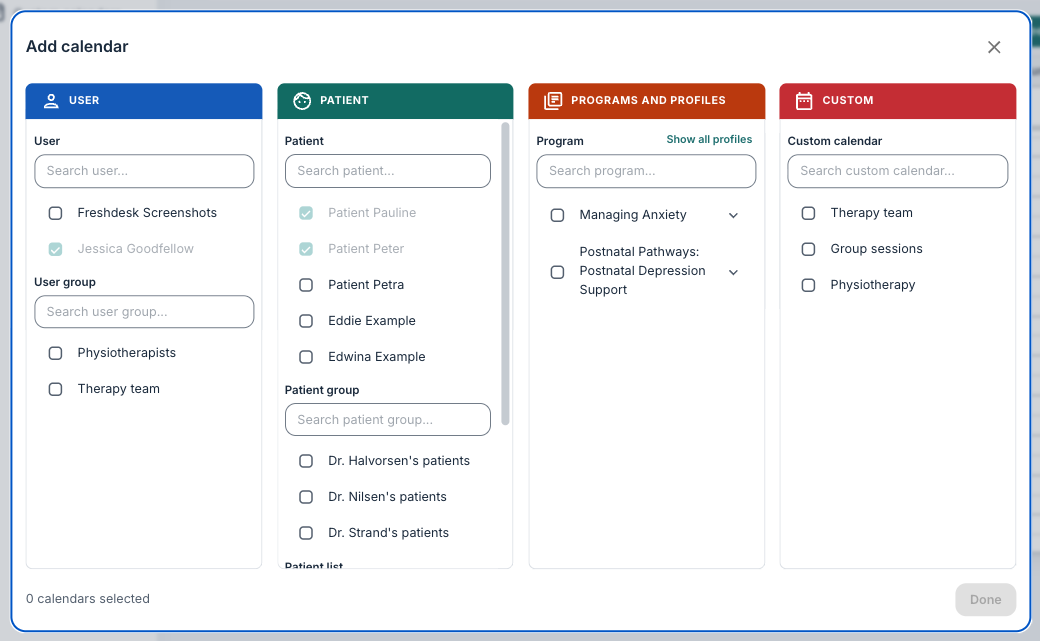
Å slå av en kalender skjuler bare avtalene fra din visning. Det sletter ingenting, og avtalene er fortsatt synlige for alle de gjelder for.
Hver tilknyttede kalender får sin egen farge, slik at det er lett å se hvor en avtale kommer fra. Din egen kalender bruker Youwell-blått, og Mine deltakere har en egen farge. For å fjerne en kalender fra visningen fjerner du brikken fra panelet.

Slik fargelegges avtalene
Når du ser på en enkelt pasients kalender (under Kalender på pasientprofilen), ser du at avtalen får fargen sin fra kalenderen den er knyttet til. Avtaler fra samme kalender har dermed samme farge og er enkle å gruppere visuelt.
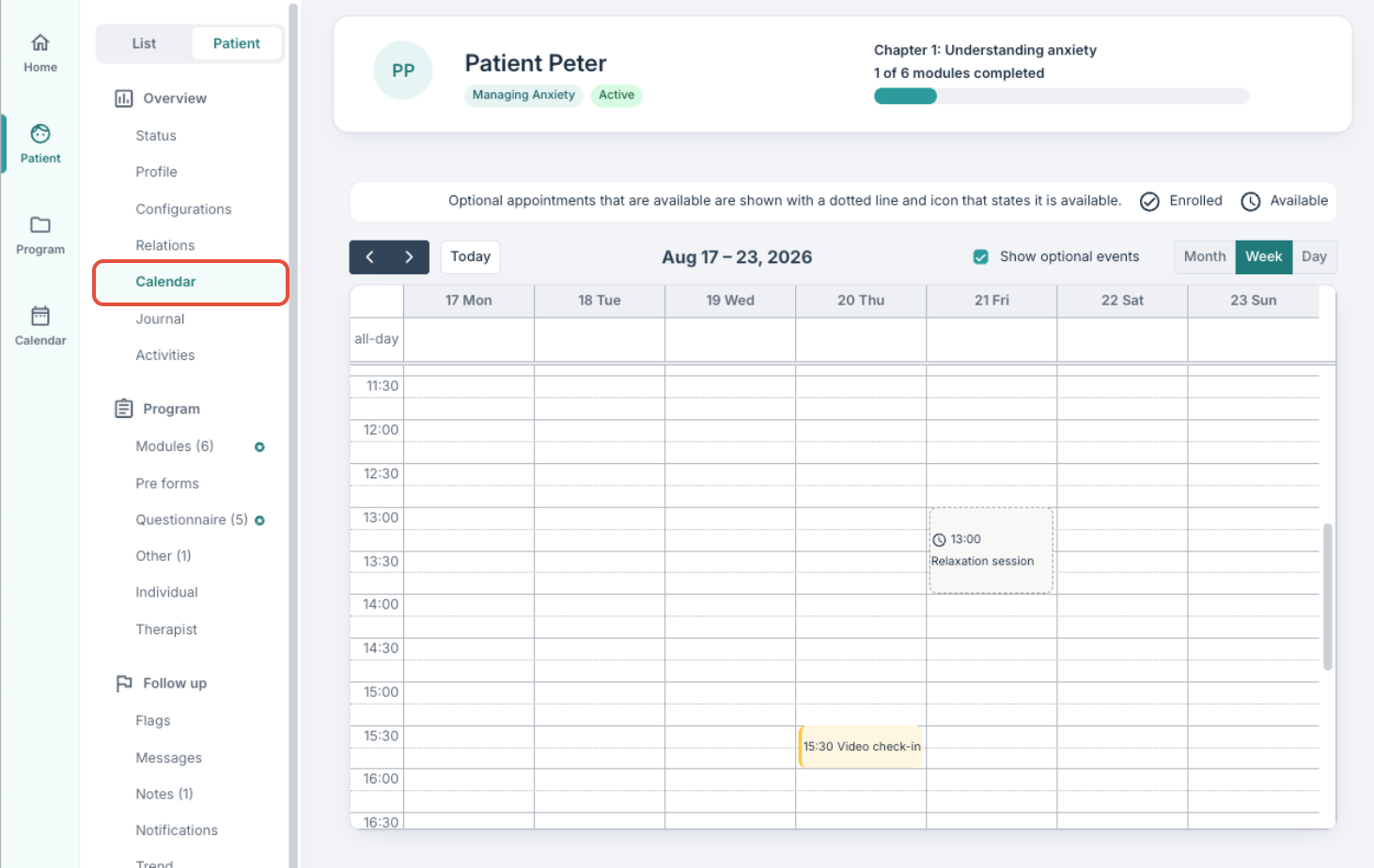
Fargene pasienten ser i appen, samsvarer med fargene i pasientens kalender i portalen, slik at den samme avtalen er lett å kjenne igjen begge steder.
Obligatoriske og valgfrie avtaler i ett blikk
Avtaler vises på ulike måter avhengig av kravet som er satt:
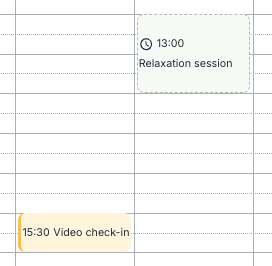
- Obligatoriske avtaler vises i avtalens kalenderfarge med heltrukken kant. Pasienter blir automatisk påmeldt og kan ikke avbestille fra pasientappen.
- Valgfrie avtaler vises med stiplet kant i en dempet grå farge for pasienter som ennå ikke har meldt seg på. Når en pasient melder seg på, får avtalen kalenderens farge for den pasienten.
Visning fra Kalender på pasientprofilen, der du ser avtalens valgte farge, som gjenspeiles for pasienten i pasientappen.
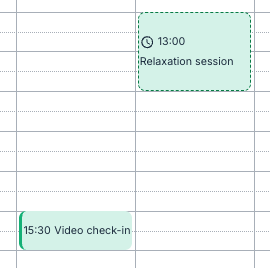
Visning fra Kalender i seksjonen Kalender, der avtalene kategoriseres ut fra fargene som er valgt i seksjonen Viser.
Klokkeikonet skiller også mellom tilstandene obligatorisk, tilgjengelig (ledige plasser) og påmeldt (booket). Bruk bryteren Vis valgfrie hendelser for å skjule valgfrie avtaler en pasient ikke har meldt seg på.

Åpne en avtale
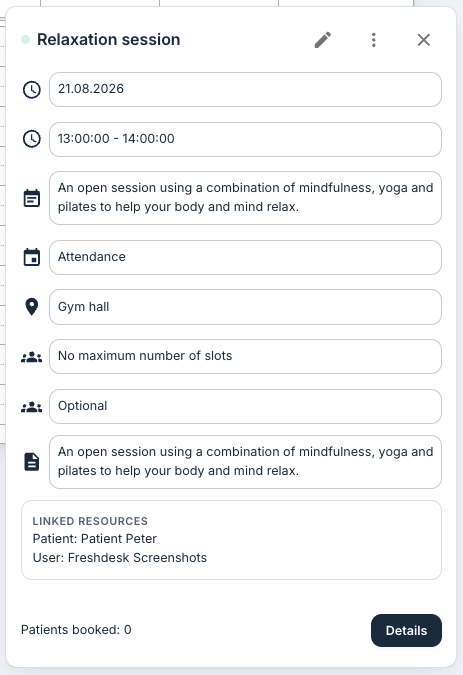
Velg en avtale for å åpne detaljvinduet, som viser tittel, dato og tid, beskrivelse, type, tilknyttede ressurser og, for valgfrie avtaler, antall påmeldte og maks antall plasser. Fra detaljvinduet kan du redigere avtalen (hvis du har redigeringstilgang), kopiere lenken til videomøtet, starte eller bli med i en videosamtale, og åpne panelet Detaljer for å se påmeldte pasienter.
Flytte avtaler med dra-og-slipp
En avtale kan dras til et nytt tidspunkt. Når du slipper den, åpnes en bekreftelsesdialog, slik at en avtale ikke flyttes ved en feil. Hvis avtalen er en del av en gjentakende serie, kommer det i tillegg opp et spørsmål om du vil endre bare denne avtalen, denne og alle påfølgende, eller hele serien.