
En avtale er en enkelt planlagt aktivitet som du kan dele med én pasient eller en gruppe. Avtaler opprettes direkte fra kalendervisningen, enten via seksjonen Kalender i hovedmenyen eller fanen Kalender på en pasientprofil.
Behandlere, innholdsprodusenter, administratorer og merkantil-brukere kan opprette avtaler. Eksterne behandlere kan se avtaler, men ikke opprette dem.
INNHOLD
- Opprette avtaler fra kalendervisningen
- Feltene i avtaleskjemaet
- Samtykke for avtalen
- Lagre avtalen
- Opprette avtaler fra pasientprofilen
- Redigere en avtale
Opprette avtaler fra kalendervisningen
Hvis du ikke allerede har gjort det, bruker du knappen + Legg til kalender for å legge pasienter, pasientgrupper og andre relevante ressurser til kalendervisningen din. Når disse er aktivert i visningen, ser du når det er ledige tidspunkter for alle parter. Herfra kan du velge et tidsrom i kalendervisningen for å legge avtalen til alle de valgte ressursene.
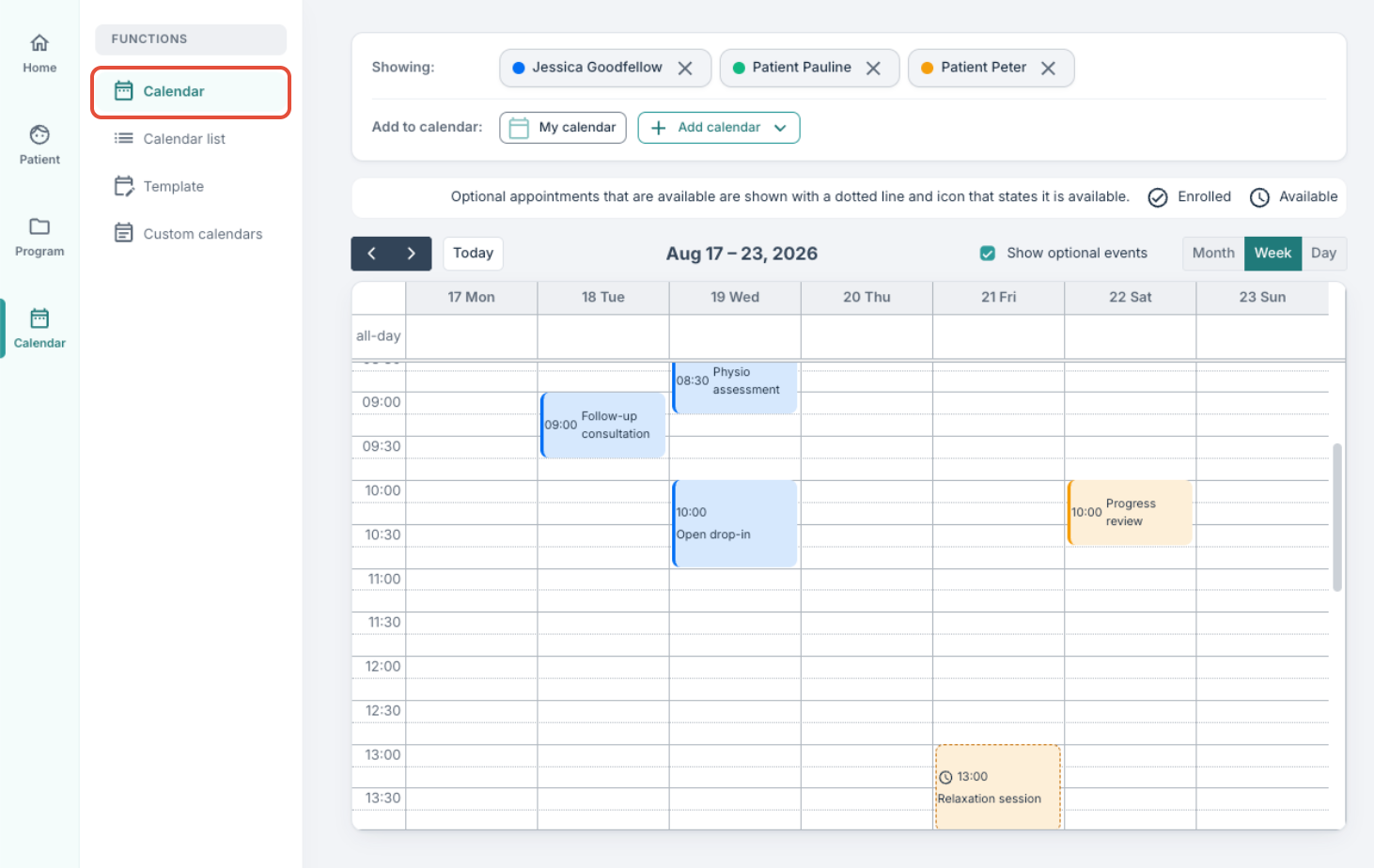
I dette eksempelet ser du at kalenderne til Jessica, Pauline og Peter er valgt. Hvis du legger til en avtale i visningen nedenfor, blir avtalen derfor som standard lagt til i kalenderne til alle tre.
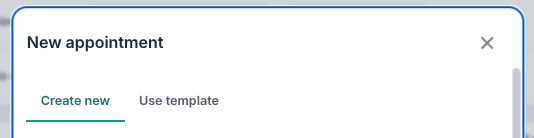
Etter at du har valgt et tidsrom, åpnes dialogen Legg til ny avtale med dato og starttidspunkt ferdig utfylt. To faner er tilgjengelige øverst:
- Opprett ny — legg inn en enkelt avtale fra bunnen av. Dette er standardvalget.
- Bruk mal — bruk en eksisterende avtalemal (se Opprette og bruke en avtalemal).
Feltene i avtaleskjemaet
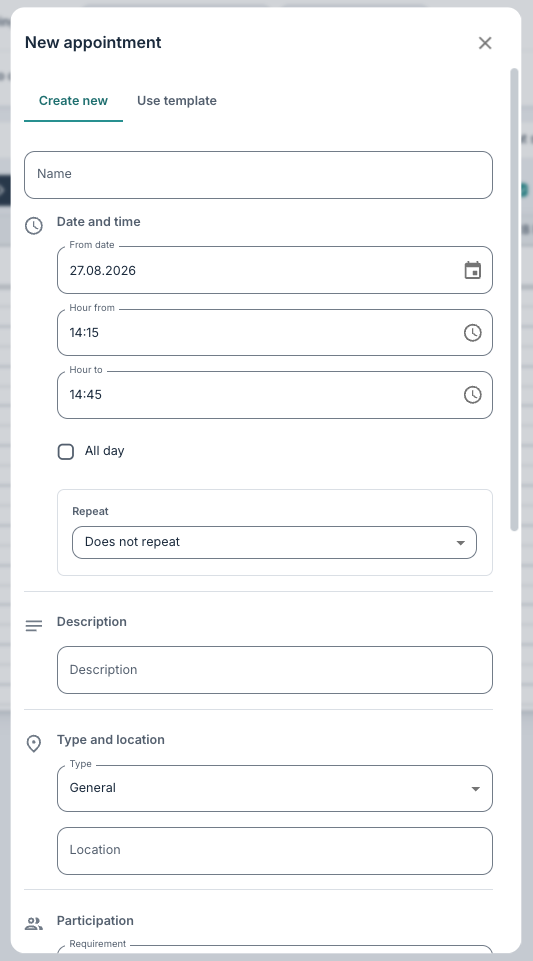
- Navn — en beskrivende tittel som er synlig for pasienten i appen.
- Dato, Fra og Til — dato og tidsrom. Velg Hele dagen for en avtale som varer hele dagen. Varigheten du angir, er den som vises i kalendervisningen.
- Gjenta — om avtalen skal gjentas (se Gjentakende avtaler).
- Beskrivelse — fritekst som vises for pasienten i avtaledetaljene.
- Type — Generell eller Oppmøte kan velges for et fysisk møte, eller Video for et digitalt møte. Telefonsamtale kan velges hvis det er en telefonavtale.
- Sted — det fysiske stedet. Vises og er påkrevd kun for oppmøteavtaler.
- Leverandør — videoleverandøren. Vises kun for Video-avtaler, og bare når det er satt opp mer enn én leverandør.
- Krav — Obligatorisk (pasienter på de tilknyttede ressursene meldes automatisk på) eller Valgfri (pasientene velger selv om de vil melde seg på). Valgfrie avtaler får to ekstra felt: Maks antall tilgjengelige plasser (1–400, eller la stå tomt for ingen grense) og Påmelding stenger.
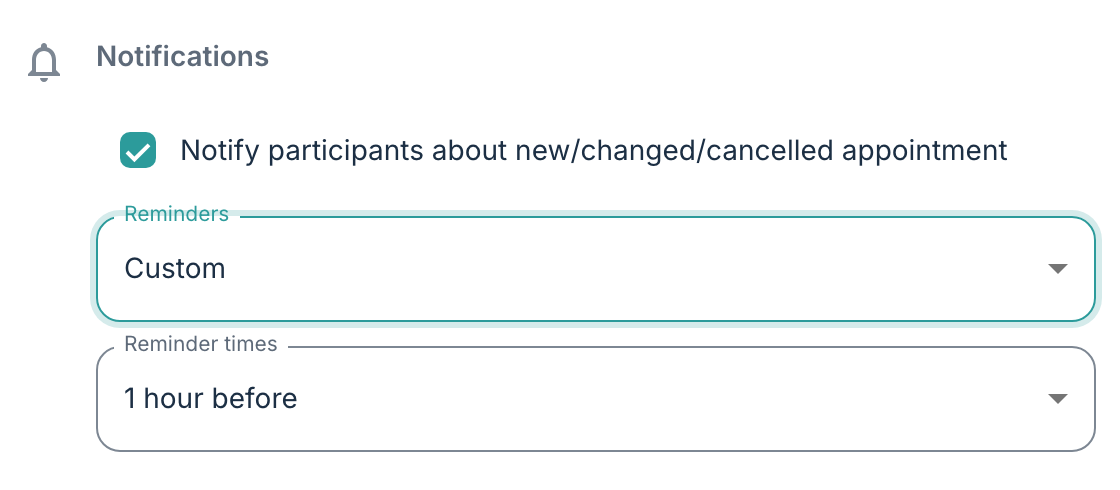
- Varsler — om deltakerne får beskjed om denne avtalen, og når de blir minnet på den. Se Varsler for denne avtalen nedenfor.
- Tilgjengelige tagger — organisasjonens tagger som brukes til å kategorisere avtaler, kan velges her hvis dette verktøyet er aktivert for organisasjonen din.
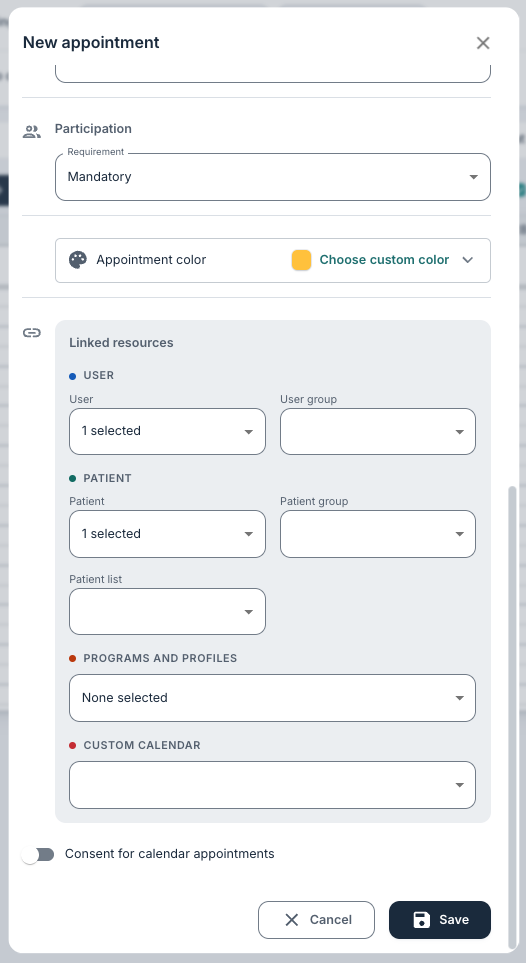
- Avtalefarge — en egendefinert farge i pasientens kalender. Standard er gul for obligatoriske og grå for valgfrie avtaler. Hvis du endrer fargen, påvirker det pasientens visning.
- Tilknytning — målgruppen for avtalen: behandlere, brukergrupper, pasienter, pasientgrupper, pasientlister, programmer, programprofiler og egendefinerte kalendere. Hvis du allerede har lagt til andre brukeres eller pasienters kalendere via + Legg til kalender, er disse brukerne og pasientene forhåndsvalgt her. Programmer, grupper, lister og egendefinerte kalendere i visningen din blir ikke forhåndsvalgt. Legg dem til her hvis avtalen gjelder dem. Du kan velge flere ressurser (se Velge målgruppe: Tilknyttede ressurser).
Merk at ansvarlig behandler (bruker) alltid er påkrevd, også på valgfrie avtaler, slik at hver avtale har minst én eier.
Varsler for denne avtalen
Seksjonen Varsler avgjør hva denne avtalen sender til deltakerne:
- Varsle deltakerne om ny/endret/avlyst avtale — når den er avkrysset (standard), får deltakerne en melding når avtalen opprettes, endres eller avlyses. Fjern avkryssingen for avtaler deltakerne ikke skal få beskjed om, for eksempel en intern booking.
- Påminnelser:
- Organisasjonens standard — påminnelsestidspunktene som er satt for organisasjonen, og som vises under feltet.
- Ingen — ingen påminnelser for denne avtalen.
- Egendefinert — velg avtalens egne Tidspunkt for påminnelser.
En avtale med egne påminnelsestidspunkter beholder dem hvis organisasjonens tidspunkter endres senere.
Hvis kalendervarsler er slått av for hele organisasjonen, sendes ingenting, uansett hva du velger her. Skjemaet sier fra om dette når det er tilfellet. Du kan lese mer i Innstillinger for varsler og påminnelser.
 Samtykke for avtalen
Hvis avtalen krever at pasienten samtykker før deltakelse, kan du slå på bryteren Samtykke, skrive inn ønsket tekst og legge til eventuelle egendefinerte spørsmål.
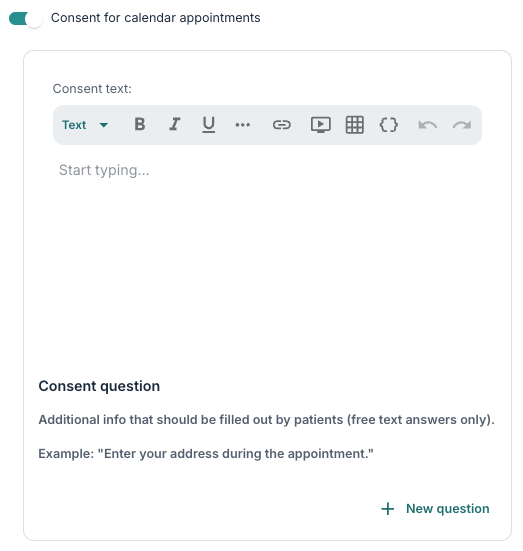
Hvis du legger til påkrevde spørsmål, må disse besvares før pasienten kan melde seg på eller bli med. Samtykke lagres per pasient og per avtale, og er synlig fra avtalens panel Detaljer (se Samtykke for avtaler).
Lagre avtalen
Når du har fylt ut avtaleskjemaet, kan du velge Lagre. Avtalen vises umiddelbart i kalenderne til alle tilknyttede ressurser. Pasienter på disse ressursene får deretter et varsel om den nye avtalen hvis varsler for kalenderhendelser er aktivert for organisasjonen.
Hvis lagringen ville varslet mer enn fem pasienter (og avtalen sender meldinger eller påminnelser), blir du først bedt om å bekrefte (Sende til mange pasienter?), med antallet pasienter som får beskjed på SMS eller e-post. Sjekk Tilknytning før du fortsetter.
Opprette avtaler fra pasientprofilen
Å opprette individuelle avtaler for pasienter fungerer på nesten samme måte som å opprette avtaler fra hovedkalenderen. Du kan gå til pasienten du vil opprette en avtale for, og deretter velge fanen Kalender under Oversikt.
I dette skjemaet kan du enkelt skrive inn avtalens navn, dato og tid, beskrivelse, type og krav. Du kan velge farge og aktivere samtykke ved behov. Seksjonen for tilknytning, som finnes i hovedvisningen for Kalender, er utelatt her, fordi du legger avtalen direkte på den enkelte pasienten. En avtale som opprettes her, kan ikke settes til å gjentas med en gang. Lagre den først, åpne den og velg Rediger for å gjøre den gjentakende.
Redigere en avtale
Hvis du allerede har opprettet en avtale og vil endre den, kan du åpne avtalen fra kalenderen og velge Rediger i detaljvinduet.

Alle felt kan endres bortsett fra Type. For en gjentakende avtale kan endringene gjelde denne avtalen, denne og alle påfølgende, eller hele serien.
Fjerne én pasient uten å avlyse for alle
For å fjerne én pasient og samtidig beholde avtalen for resten av målgruppen velger du redigeringsknappen som beskrevet ovenfor. Da finner du en seksjon som heter Ekskluderte deltakere.
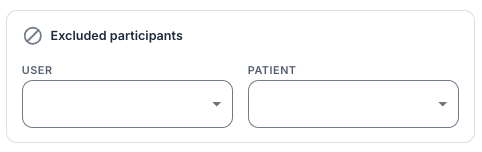
Du kan bruke nedtrekksmenyene under Bruker og Pasient til å velge deltakere som skal ekskluderes. Når du har valgt Lagre for endringene, forsvinner avtalen fra den pasientens kalender, men beholdes for alle andre tilknyttede ressurser. Merk at ekskluderte deltakere bare påvirker den aktuelle avtalen, slik at personen fortsatt er med i den underliggende gruppen, listen eller programmet.
Slette en avtale
Via de tre prikkene på en avtale finner du valgene Fjern fra kalender eller Slett fra alle kalendere.
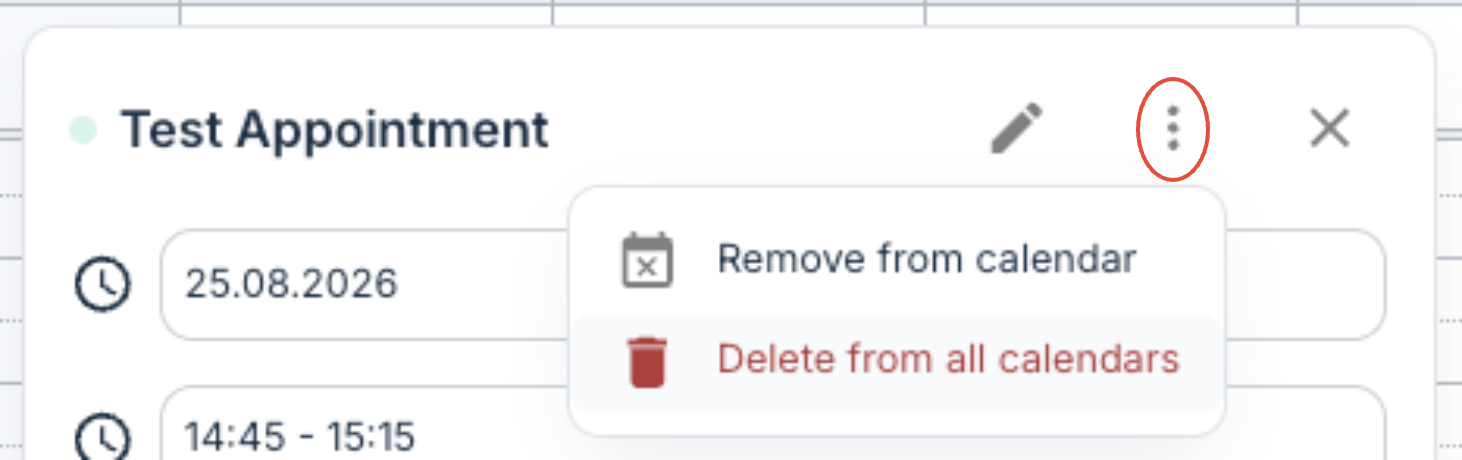
Slett fra alle kalendere fjerner avtalen for alle deltakere. Fjern fra kalender skjuler avtalen fra kalenderne til de aktiverte ressursene, men den forblir tilgjengelig for alle andre deltakere.